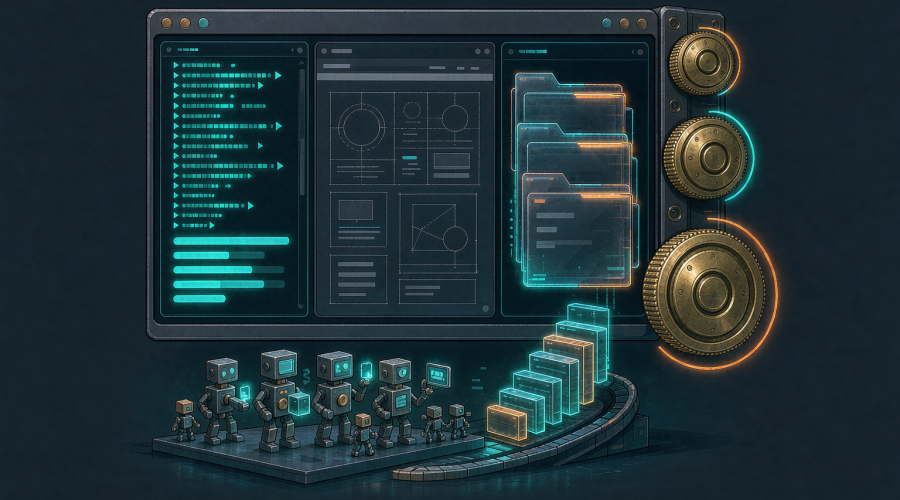
月之暗面把 Kimi Code 从终端搬进了桌面窗口。macOS 和 Windows 都能装,打开本地文件夹就能让 Agent 读写代码、跑命令,Plan、Goal、Swarm 加实验性的 Tower 四种模式按任务风险分配放权程度,权限再拆成始终询问、必要时询问、完全自动三档。
它不是”又一个 AI 编辑器”,更像一个把 Agent 的工作过程摊开给你看的监督台。这篇文章讲清楚它和 CLI、Claude Code、Cursor 各自的分工,哪些地方现在还不够好用,以及第一次上手该怎么选权限。
一、它是什么:把终端里的 Agent 搬进一个窗口
Kimi Code 之前已经有 CLI、IDE 插件和 Web 端三种形态。桌面客户端是第四种——为不熟悉命令行的人补一个图形化入口,官方 Changelog 标注的发布时间是 9 月 17 日,macOS(Apple Silicon 和 Intel)与 Windows 同步上线,访问 kimi.com/code 即可安装。
底层 Agent 能力和 CLI 版本是同一套,共享本地配置(账号、模型、供应商、插件设置)。已经装了 CLI 的人可以在命令行里跑 /desktop,或者用 kimi install-desktop 打开桌面版下载页。
窗口里有四块东西,存在的意义都是减少”切窗口”:
- Changes 面板:按文件或按单轮对话审阅改动,支持 Markdown、JSON、HTML、PDF、CSV、图片和代码预览
- 内置终端:直接在当前工作区跑构建、测试和 Git 命令
- Git 区:展示分支状态、文件变更和关联 PR 的进度
- 内置浏览器:右侧面板,标签页随会话常驻,页面上下文和 Agent 共享;支持截图标注、划词评论、@提及文件和网页元素点选
最后一条是这次最实用的部分。以前让 Agent 修前端,得用文字描述”右上角那个按钮偏了”;现在可以直接截图圈一下,或者点选页面元素告诉它”就是这里”。
二、四种模式,对应四种放权程度
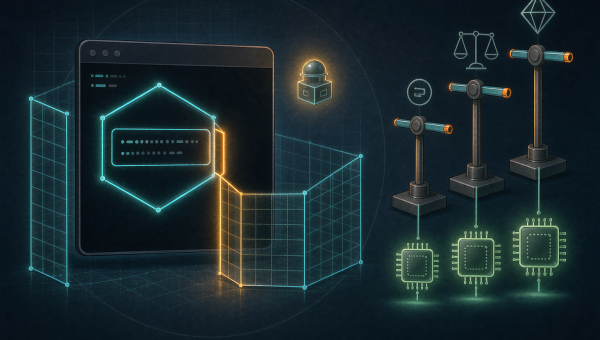
这套设计的逻辑很朴素:任务的不确定性不同,AI 该拿到的自主权也应该不同。
- 普通对话:小范围改动,边做边看
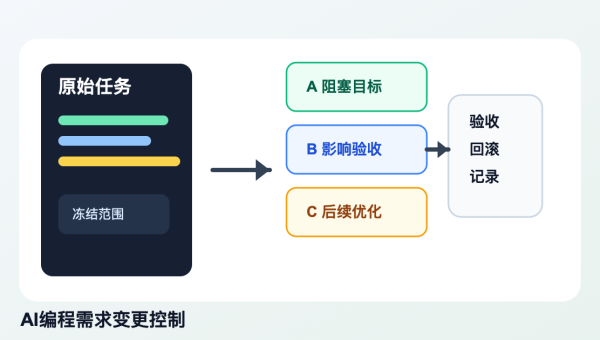
- Plan(计划模式):Agent 先探索相关文件、理解现有实现、给出修改计划,经你确认后再动代码。适合影响面大的重构
- Goal(目标模式):你定义目标、完成标准和验证方式,Agent 持续跟踪任务状态,自主写代码、跑测试、根据失败信息迭代修复,直到目标达成、暂停或遇到阻塞
- Swarm(集群模式):面向可以按同一规则拆分的批量任务,同时启动多个子 Agent 并行处理,任务分配由系统自动完成,没有固定主 Agent,你也不需要(也无法)指定每个子 Agent 的具体分工
- Tower:实验性模式,探索多个 Agent 围绕同一个目标协作
长任务可以丢到后台跑,完成后自动回到主工作流,中途随时看进度、暂停、恢复或取消。输出速度分 Standard 和 HighSpeed 两档,高速档大约是标准档的 5 到 6 倍。
扩展机制沿用 CLI 那套四级结构:Skills 把团队规范和执行步骤封装成可复用工作流,Hooks 在工具调用、任务完成等节点自动触发脚本,MCP 连接代码托管平台、数据库和本地工具,Plugins 把前三者打包成可分发的能力包。这套子 Agent 拆分的思路,和《Claude Code Subagents 怎么用》里讲的基本功是同一件事,只是换了个入口。多智能体协同这条线上,Cursor 也在做类似的事,可以对照《Cursor 发布 Projects》看两家的区别——一个是协调者指挥子智能体,一个是无固定主 Agent 的平铺并行。
三、三档权限:这一步比模型能力更值得先想清楚
- 始终询问:每个动作都要你点头
- 必要时询问:只在敏感操作时弹审批卡片
- 完全自动:不再打断你
官方在帮助中心给了明确的风险提示:开启”完全自动”后,AI 会直接读写文件、执行代码、修改系统配置,部分操作不可逆,数据可能永久丢失。
这条提示不是走过场。Kimi Code Desktop 和普通聊天机器人的风险等级完全不同——一个错误答案最多让人困惑,一条错误命令可以覆盖文件、改坏依赖或破坏开发环境。选权限档位的标准应该是任务的可逆性,不是任务的大小。这条线老达在《给 AI 编程 Agent 收权限》里也提过:先把能碰的范围收窄,再谈能不能放手。
四、真实场景:接手一个没有测试的 Python 小项目
一个能说明 Goal 模式的例子。项目缺测试,你用 Goal 模式下达目标——”为所有路由补测试,覆盖正常与异常分支,pytest 全绿”。Agent 会自主遍历路由、识别分支、编写用例、运行验证,失败就改,直到满足验收标准。你不需要逐步引导,只需要把目标和验收标准写清楚。
同一套思路在补测试、加日志、统一命名规范、升级依赖这类”规则明确、可以批量重复”的活上最省事。真正需要人来判断的地方——要不要改数据库结构、认证流程怎么调整——还是应该留在 Plan 模式里先看方案。这也是 Kimi Code 官方文档里给的用法:Goal 承担长任务闭环,Plan 承担高风险任务的决策点。
五、它现在还不够好的地方
- Plugin 和 Skill 没有完全图形化。有开发者上手后反馈,这两块目前还是 CLI 的体验,桌面端没有全部接上
- 第三方模型接入有兼容性缺口。设置页可以填 API Key、Base URL 和模型信息,能接 Anthropic、OpenAI、Google,也能接 DeepSeek、千问这类兼容接口;但需要特定会话 ID 头的服务暂时用不了
- 官方模型的可用范围和用量限制没有公开。会员套餐分四档,重度开发对应 99 元、199 元、699 元三档,不同档位对应不同的模型使用额度和并发上限,但哪档能用哪些模型、额度具体多少,官方文档没写清楚
- Swarm 的并发上限和排队行为没说明。批量任务多的时候会不会排队、上限是多少,目前是未知项
- 它不是 IDE 替代品。精细修改仍然要回编辑器,Git、测试、调试的基本功也省不掉
六、适合谁,不适合谁
适合:
- 用国内网络、希望直连、不想折腾代理的开发者
- 想试 Agent 自主执行,但还不想完全放弃审批权的人——三档权限刚好覆盖这个需求
- 需要批量重复任务并行处理的场景,比如批量补测试、批量改命名规范
- 已经装了 Kimi Code CLI、想补一个可视化审阅入口的用户
不太适合:
- 只想在编辑器里要个稳定补全的——GitHub Copilot 的环境覆盖和生态集成更成熟
- 需要深度跨文件前端重构的——Cursor 的 Composer 和 Devin Desktop 的本地代理在这个方向更成熟
- 对复杂推理和超长周期任务要求很高的——Claude Code 在这个方向的积累更厚,代价是需要海外网络和账号
替代方案对照: 终端自主执行优先看 Claude Code;想要国产直连的终端 Agent,可以看 MiniMax 开源的 Code CLI(《MiniMax 把自家编程 CLI 全开源了》);只想要一个不绑定自家 Agent 的 IDE 治理层,JetBrains 刚发的 Air 是另一种思路(《JetBrains 发布 Air》)。
七、老达点评
一、桌面客户端真正的价值不是”更好看”,是把看不见的过程摊开了。 CLI 跑长任务最难受的地方是黑箱——Agent 在后台跑了三小时,你不知道它做到哪、有没有跑偏。桌面端把工具调用、思考过程、每轮改了哪些文件都摆在界面上,这是从”信任 Agent”转向”监督 Agent”的必要条件。
二、四种模式加三档权限,本质是把”放权”做成一个可以调的表盘。 这个思路比”一键全自动”诚实。真正会用的人,是知道什么任务该用 Goal、什么任务必须留在 Plan 的人——工具给的是档位,判断还是人的活。
三、短板也很实在:GUI 化只做了一半,价格也没说清。 Plugin 和 Skill 还在命令行里,会员档位的模型可用范围含糊,Swarm 的并发上限不知道。这些都是”能不能进团队”的问题,不是体验问题。
四、国产工具的差距正在从模型层转到工程层。 K3 的权重是开源的,也能私有化部署,模型这一环不比谁差多少;真正决定工具好不好用的是权限设计、上下文管理、扩展机制这些工程细节。这条线上的竞争比刷分更有意义,也更难被宣传口径糊弄过去。
要顺着这条线往下看,站内的 AI 编程工具专题 和 AI 智能体与自动化专题 里还有更多同题材的实操记录——包括《Kimi 原生兼容 Codex 和 Claude Code》和《Kimi K2.8 Preview 全量上线》,可以一起对照着看国产底座这一年的推进节奏。