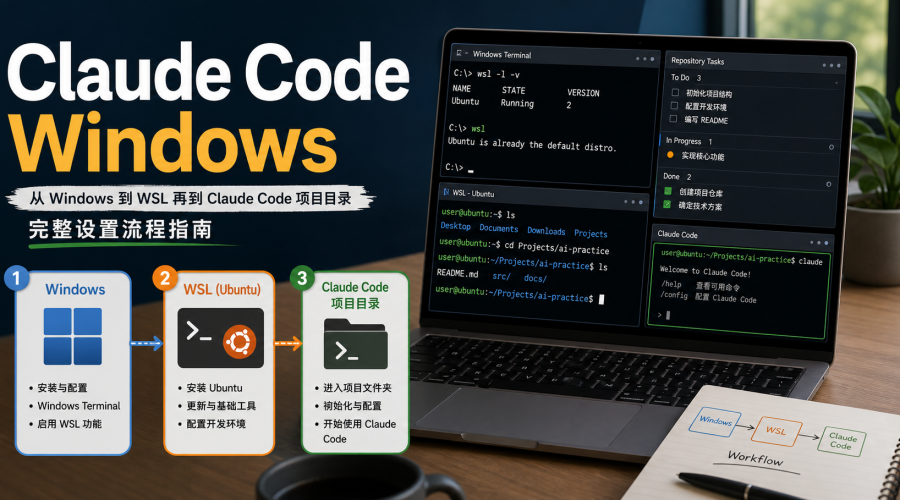
很多人第一次在 Windows 上用 Claude Code,会卡在一个很现实的问题:它到底是装在 Windows 里,还是装在 WSL 里?我的建议很明确,如果你是为了真实项目、Git 仓库和长期 AI 编程工作流,优先走 WSL。
原因不是“Windows 不好”,而是大部分开发项目的依赖、脚本、权限、路径和 CI 环境更接近 Linux。把 Claude Code 放在 WSL 里,后面让它读项目、跑测试、改代码、提交变更,阻力会小很多。老达之前写过一篇 Claude Code 新手工作流,这篇专门把 Windows 场景拆开讲。
先明确:Windows用户为什么优先用WSL
Claude Code 不是普通聊天工具,它会进入你的项目目录,读取文件、执行命令、修改代码。只要涉及这些动作,系统环境就会变得很重要。Windows 原生命令行当然能处理很多任务,但一旦项目里有 shell 脚本、Linux 路径、Node/Python 依赖、权限检查,WSL 会更省心。
可以把 WSL 理解成 Windows 里的 Linux 开发环境。你仍然在 Windows 电脑上工作,但项目运行在 Ubuntu 这样的 Linux 子系统里。这样做的好处是:
- 更接近服务器和 CI 的运行环境;
- Node、Git、Python 等开发工具安装更统一;
- Claude Code 执行命令时不容易被路径格式卡住;
- 项目权限、环境变量和脚本行为更可控。
如果你还在比较不同 AI 编程工具,可以先看 AI编程工具专题 和 2026年AI编程工具推荐,再决定 Claude Code、Cursor、Codex 分别放在哪些任务里。
第一步:安装WSL和Ubuntu
Windows 11 用户通常可以直接在 PowerShell 或 Windows Terminal 里执行:
wsl --install
安装完成后重启电脑,打开 Ubuntu,按提示设置 Linux 用户名和密码。这里的密码不是 Windows 登录密码,而是 WSL 里执行管理命令时用的密码。设置完成后,先更新基础包:
sudo apt update
sudo apt upgrade -y
如果你之前已经安装过 WSL,可以用下面的命令确认版本:
wsl -l -v
建议使用 WSL 2。旧版本 WSL 在文件系统、网络和性能上更容易出现不一致,做 AI 编程自动化时没有必要给自己增加变量。
第二步:在WSL里安装Node、Git和基础工具
Claude Code 的实际使用经常绕不开 Node、Git、包管理器和项目测试命令。最小环境可以先准备这几个工具:
sudo apt install -y git curl build-essential
Node 建议使用版本管理工具安装,而不是随手装一个系统仓库里的旧版本。你可以用 nvm 管理 Node 版本,避免不同项目互相影响。安装完成后确认:
node -v
npm -v
git --version
如果你准备用 Claude Code 维护前端、Node 服务、WordPress 工具脚本或自动化项目,这一步不要跳过。很多“AI 工具不好用”的问题,本质上是本地环境没搭稳。
第三步:把项目放在WSL文件系统里
这是 Windows 用户最容易忽略的一点。建议把代码项目放在 WSL 的 Linux 文件系统里,例如:
mkdir -p ~/projects
cd ~/projects
git clone your-repo-url
尽量不要长期在 /mnt/c/Users/... 下面跑复杂项目。Windows 文件系统和 Linux 工具之间来回转换,可能带来性能、权限、大小写和依赖路径问题。轻量查看文件没关系,但真正让 Claude Code 改项目,最好进入 WSL 内部路径。
进入项目后,先让 Git 状态干净,安装依赖并跑一次基础检查:
cd ~/projects/your-project
git status
npm install
npm test
如果项目还没有测试,至少准备一个验收命令或检查清单。可以参考 Claude Code项目初始化 和 Claude Code测试验收,先把“能不能交付”说清楚。
第四步:安装并启动Claude Code
在 WSL 的项目目录里安装 Claude Code,并按官方提示完成登录。不同时间官方安装命令可能会调整,正式执行前建议以 Anthropic 官方文档为准。这里更重要的是使用顺序:
- 先进入 WSL;
- 再进入项目目录;
- 确认 Node、npm、Git 可用;
- 安装 Claude Code;
- 从项目根目录启动。
不要在 Windows 桌面目录里随便开一个终端就启动 Claude Code。它要理解的是项目,不是你的整台电脑。项目根目录里最好有 README、测试命令、环境变量示例和 AI 使用规则。对于多工具协作,可以把规则同步到 CLAUDE.md、AGENTS.md 或 Cursor Rules,具体做法可以看 AI编程项目规则迁移清单。
第五步:配置权限边界
Claude Code 能执行命令,所以权限边界要提前说清楚。新手不要一上来就给它处理生产数据库、真实密钥、服务器部署。比较稳的做法是:
- 只在项目目录内工作;
- 先让它读文件和制定计划,再允许修改;
- 涉及删除、覆盖、发布、部署时必须人工确认;
- 所有密钥放在本地环境变量或 .env,不写进文档和提示词;
- 每次重要修改后查看 diff,再运行测试。
如果你已经在用 Codex 或 Cursor,也可以把 Claude Code 放在“读项目、改代码、跑检查”的位置,把发布、审稿、资料整理交给其他工具。这个组合思路可以参考 Claude专题 和 Claude Code compact 长会话接力技巧。
常见问题:为什么装好了还是不好用
1. 命令找不到。 先确认你是在 WSL 里执行,而不是 Windows PowerShell。再检查 Node、npm 和 Claude Code 的安装路径。
2. 项目依赖装不上。 先看项目需要的 Node 或 Python 版本。不要让 AI 盲目升级所有依赖,尤其是旧项目。
3. 路径混乱。 如果你在 C:\Users 和 /home/username 之间来回切换,很容易出问题。固定一个项目路径。
4. AI改完不知道怎么验收。 在任务开始前就写清楚验收命令,例如 npm test、npm run build、页面截图检查或接口冒烟测试。
5. 长会话跑偏。 每完成一个阶段就让 Claude Code 总结变更、风险、测试结果和下一步,必要时压缩上下文或重新开会话。
一份适合新手的启动提示词
请先阅读当前项目结构、README、package.json 和测试脚本。
不要立即修改文件。
先输出:
1. 项目入口和主要目录;
2. 本次任务可能涉及的文件;
3. 你建议的修改计划;
4. 需要我确认的风险点;
5. 修改后的验收命令。
这段提示词的价值在于让 Claude Code 先读项目,再动手。AI 编程最怕的是刚进项目就大改,最后连它自己改了什么都说不清。
老达点评
Windows 用户用 Claude Code,不要把重点放在“能不能启动”上,而要放在“能不能长期稳定维护项目”上。WSL、项目目录、Git 状态、测试命令和权限边界,才是决定体验的关键。
如果只是临时问代码,在哪个终端都差不多;如果你想让 Claude Code 真正参与项目交付,就把它放进接近生产的开发环境里。先把环境搭稳,再谈提示词技巧,效率会高很多。