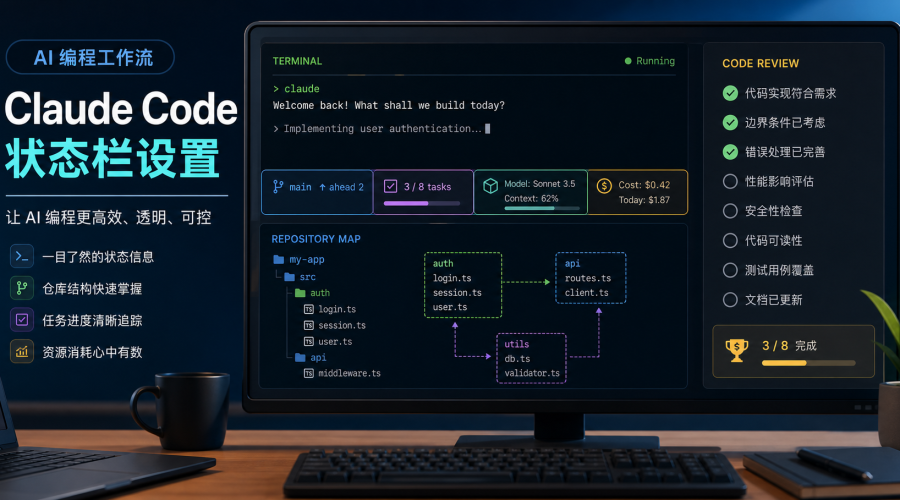
Claude Code 用得越久,越容易遇到一个问题:你知道它在帮你改代码,却不一定清楚当前会话还剩多少上下文、用了哪个模型、成本大概多少、现在在哪个 Git 分支。任务短的时候问题不大,一旦进入多文件修改、长时间调试或并行 worktree,这些状态就会影响判断。
Claude Code Status Line 解决的正是这个细节。它可以在终端底部显示一行自定义状态信息,把模型、上下文占用、成本、目录、Git 分支等关键信息固定露出来。和我之前写的 AI编程上下文管理、Claude Code 配合 Git Worktree 是同一类思路:让 AI 编程从“凭感觉推进”变成“有状态可观察”。
Status Line 是什么
按 Claude Code 官方文档,状态栏本质上是一个可配置的底部状态条。你指定一段命令或脚本,Claude Code 会把当前会话数据以 JSON 形式传给它,脚本输出什么,终端底部就显示什么。
这意味着它不是一个固定皮肤,而是一个轻量的本地监控入口。你可以只显示模型和上下文,也可以加上 Git 分支、当前目录、会话成本、剩余比例、任务编号,甚至用多行展示更复杂的信息。
对普通用户来说,不需要一上来写复杂脚本。先用 /statusline 命令让 Claude Code 生成一个基础版本,再根据自己的项目慢慢加字段,已经够用了。
哪些信息最值得放进去
状态栏不是越长越好。它应该只放那些你在工作中会频繁用来做决策的信息。
- 模型名称:确认当前是不是你预期的模型,避免长任务里误用低能力或高成本模型。
- 上下文占用:当上下文接近高位时,及时压缩、总结或拆分任务。
- Git 分支:多 worktree、多任务并行时,避免在错误分支上继续改。
- 当前目录:对 monorepo、WordPress 主题、前后端分离项目尤其有用。
- 成本或时长:重度使用时,帮助你判断一个任务是否已经失控。
如果你刚开始用 Claude Code,可以配一个最小组合:模型、上下文百分比、Git 分支、当前项目名。等用顺了,再考虑成本、任务进度和自定义提醒。
用 /statusline 快速生成
最简单的方式是在 Claude Code 里直接输入:
/statusline show model name, context percentage, git branch and current directory
Claude Code 会根据描述生成脚本,并写入对应设置。这个方式适合新手,因为你不用先记住 JSON 字段,也不用手写 shell。生成后重点检查两件事:脚本路径是否在你能管理的位置,输出是否足够短。
如果状态栏显示得太花、太长,可以继续让它简化。例如只保留“模型 + 上下文 + 分支”。状态栏的目标是提醒,不是替代仪表盘。
手动配置 settings.json
如果你希望配置更可控,可以在 ~/.claude/settings.json 或项目设置里加入 statusLine 字段。常见写法是让它执行一个本地脚本:
{
  "statusLine": {
    "type": "command",
    "command": "~/.claude/statusline.sh",
    "padding": 2
  }
}
脚本会从标准输入读取 Claude Code 传入的 JSON,再把你想看的字段打印出来。官方示例里会用 jq 解析模型名、当前目录和上下文比例。macOS 或 Linux 用户可以按这个方向做,Windows 用户则要换成 PowerShell 或 Git Bash 写法。
这里有一个实用原则:个人偏好的状态栏放在用户配置里,团队项目强相关的状态栏放在项目配置里。比如“显示当前 Git 分支”适合个人通用配置;“显示当前包名、任务编号、部署环境”更适合项目级配置。
它和 Hooks、Subagents 怎么配合
Status Line 负责显示状态,Hooks 负责自动动作,Subagents 负责分工执行。三者不是替代关系。
比如你在做一次比较大的前端改版,可以这样分工:
- 状态栏显示当前分支、上下文比例、会话成本和任务进度;
- Hooks 在文件修改后自动跑格式化和轻量检查;
- Subagents 分别做代码审查、测试补充和文档更新;
- 人工最后看 diff、测试结果和上线风险。
如果你还没配置这些能力,可以先看 Claude Code Hooks 教程 和 Claude Code Subagents 教程。状态栏是最轻的一层,但它能让你更早发现上下文过高、分支不对、任务拖太久等问题。
个人站长怎么用
对个人站长来说,Claude Code 状态栏最适合用在三类任务里。
第一类是网站代码维护。比如修改 WordPress 主题、检查移动端样式、修复发布脚本时,状态栏显示当前项目目录和 Git 分支,可以减少改错目录的风险。
第二类是长文章或专题页优化。AI 需要读取旧文、专题页、内链和草稿,上下文会增长很快。状态栏显示上下文占用后,你就知道什么时候该让 Claude 先总结,再继续下一段。
第三类是多任务并行。你可能同时让一个 worktree 改主题,另一个 worktree 写发布脚本。状态栏显示 worktree 或分支信息,比只靠终端窗口标题可靠得多。
更多 AI 编程工具的工作流,可以看 AI编程工具专题 和 Claude专题。
常见坑
第一,不要把密钥、token、服务器地址等敏感信息显示在状态栏里。状态栏虽然是本地显示,但截图、录屏、远程协作时很容易被带出去。
第二,不要让状态栏脚本太慢。它会在会话更新时运行,如果脚本里塞入网络请求、复杂扫描或大文件读取,体验会变差。状态栏只做轻量读取,不做重任务。
第三,不要过度依赖成本估算。状态栏里的成本更适合做趋势参考,不应该直接当成最终账单。真正要控制成本,还是要拆任务、压上下文、减少无效循环。
第四,状态栏不是测试结果。它可以提醒你“当前任务还没跑测试”,但不能代替测试、审查和人工确认。真正的交付质量,仍然要靠清晰任务说明和验收流程。
老达点评
Claude Code 状态栏看起来只是一个界面小功能,但它解决的是 AI 编程里很关键的“可观察性”。当模型、上下文、分支和成本都藏在背后时,人很容易在长任务里失去方向。
我建议新手不要一开始追求复杂配置。先让状态栏显示模型、上下文比例、目录和 Git 分支,用一周后再决定要不要加成本、时长、任务编号。好工具不是堆功能,而是把关键状态放在你最容易看到的位置。