很多人第一次用 Claude Code,最容易犯的错不是“不会写提示词”,而是太快让它动手改代码。需求还没讲清、项目结构还没看完、影响范围还没确认,AI 就开始改文件,最后看起来很勤快,实际留下了一堆难排查的小问题。
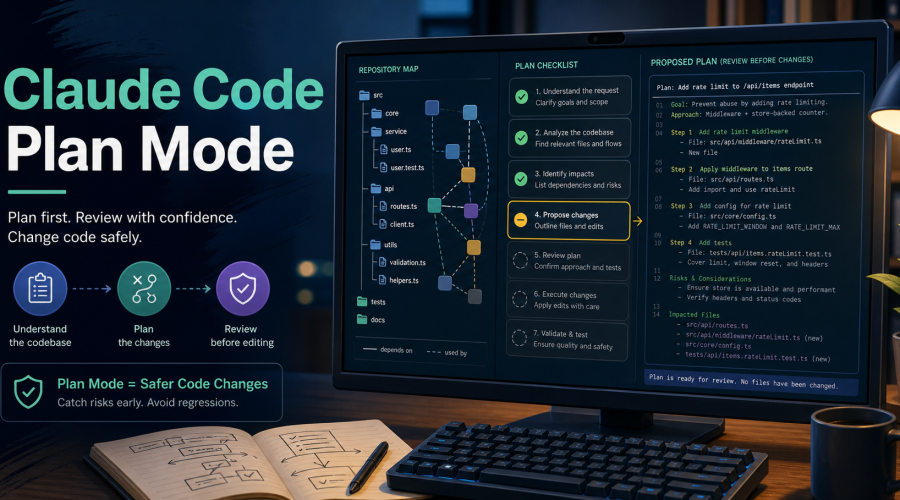
Plan Mode 的价值就在这里:先让 Claude Code 把任务理解、影响范围、修改步骤和验证方法说清楚,再决定是否执行。它更像一个“改代码前的技术方案审查”,适合接入真实项目,而不是只做一次性演示。
Plan Mode适合解决什么问题?
我建议把 Plan Mode 用在三类任务里:第一类是跨多个文件的修改,比如登录、权限、支付、发布流程;第二类是你不熟悉的旧项目,需要先摸清目录和调用链;第三类是风险比较高的改动,比如删除逻辑、改数据库字段、替换依赖或调整构建配置。
如果只是让 Claude Code 改一个文案、补一段注释、生成一个小函数,直接执行也可以。但只要任务里出现“先看看项目”“不要破坏现有功能”“改完要跑测试”这些要求,就应该先规划。
你也可以把这篇和站内的 AI编程工具专题、Claude专题 放在一起看,前者适合横向比较工具,后者更适合追 Claude 相关用法。
一个好用的Plan Mode提示词模板
Plan Mode 的提示词不要只写“帮我改一下”。更稳的写法是把目标、边界、输出格式和验证方式都交代清楚。
先进入规划模式,不要修改文件。
目标:把文章发布后的检查流程补上特色图 alt、正文 h1 和站内链接数量检查。
请先阅读相关脚本和发布流程文档,列出:
1. 需要查看的文件;
2. 可能影响的逻辑;
3. 修改方案;
4. 验证命令;
5. 你不确定、需要我确认的地方。
确认后再执行。
这个模板的重点不是格式,而是明确要求“先读、先列影响、先确认”。如果 Claude Code 一上来就准备改文件,说明任务边界还不够清楚,要把它拉回规划阶段。
审查计划时看这5件事
第一,看它是否真的读了项目。 计划里如果只出现泛泛的“修改相关文件”,没有具体路径、函数或脚本名,通常还不能执行。
第二,看它有没有区分主路径和边界情况。 比如发布文章不只是“创建文章成功”,还包括摘要、SEO meta、特色图、标签、内链、正文无 h1。类似思路可以参考我之前写的 AI编程测试自动化。
第三,看它有没有控制改动范围。 好计划会说明只改哪几个文件,不会顺手重构一堆无关代码。这个习惯和 Claude Code settings.json配置 里讲的权限边界是配套的。
第四,看验证命令是否可执行。 如果项目没有测试,至少也要让它给出 lint、构建、脚本 dry-run 或人工检查清单。
第五,看不确定项有没有被暴露。 真正靠谱的计划会告诉你哪些地方需要确认,而不是装作什么都知道。
Plan Mode和代码审查怎么配合?
我的习惯是把一次 AI 编程拆成三段:Plan Mode 先出方案,执行阶段只按方案改,最后再让 Claude Code 或其他工具做一次代码审查。这样做虽然多一步,但能明显减少“改完才发现方向错了”的情况。
如果你已经在用 Claude Code 做审查,可以继续看 Claude Code代码审查怎么做。如果你想把常用检查固化成命令,可以接着看 Claude Code斜杠命令。Plan Mode 负责“改之前想清楚”,代码审查负责“改之后查风险”,两者不要混成一个动作。
新手最常见的3个坑
第一个坑:把 Plan Mode 当成万能保险。 计划再漂亮,也不能替代测试和人工判断。尤其是涉及数据删除、权限放开、线上配置时,一定要保留确认步骤。
第二个坑:计划太大。 一次让它改登录、支付、后台页面和部署脚本,计划会变得很长,执行时也容易跑偏。更好的方式是拆成几个小计划,每次只解决一个明确目标。
第三个坑:不保存上下文。 如果项目有固定规范,应该写进项目规则、README 或 CLAUDE.md。这样 Claude Code 每次规划时都能读到同一套约束,而不是全靠临时提醒。
老达建议:先让AI证明它看懂了
我现在判断一个 AI 编程工具是否适合接入真实项目,不看它能不能一次生成很多代码,而看它能不能在动手前讲清楚:它看了什么、准备改什么、为什么这么改、改完怎么验证。
Claude Code Plan Mode 最适合承担这个“动手前说明白”的角色。你不需要每次都写很复杂的提示词,但要养成一个习惯:凡是会影响真实项目的改动,先要计划,再给权限,最后验收。
更多 AI Agent 和自动化流程,可以看 AI智能体与自动化专题。如果你正在比较 Claude Code、Cursor 和 Codex,也可以看 Cursor、Windsurf还是Claude Code。