很多人第一次接触 Codex CLI,会把注意力放在“命令怎么装”上。其实安装只占 10%,真正决定你能不能用好的,是后面三件事:账号登录是否顺、项目目录是否选对、有没有在让它改文件前先写清规则和检查点。
这篇文章写给刚准备上手 Codex CLI 的新手。它和站内 Codex CLI 权限设置教程 不重复:那篇偏沙箱和审批模式,这篇从安装、登录、打开第一个项目讲起。你也可以把它和 AI编程工具专题、OpenAI专题 放在一起看。
Codex CLI适合谁
OpenAI 官方把 Codex CLI 定位为可以在本地终端运行的 coding agent。简单说,它不是一个只能聊天的工具,而是能在你选定的目录里阅读代码、修改文件、运行命令,并把结果反馈给你的开发助手。
如果你属于下面几类人,Codex CLI 值得认真学:
- 想让 AI 帮你阅读旧项目、解释目录结构和调用关系;
- 经常需要修小 bug、补测试、改脚本、整理 Markdown;
- 维护个人网站、WordPress 主题、自动化脚本或内容发布流程;
- 希望 AI 不只给建议,而是能在本地项目里完成可检查的改动。
如果你还没有形成项目管理习惯,建议先读站内 AI编程学习路线。Codex CLI 能提高效率,但它不会替你建立版本管理、测试和验收意识。
安装前先准备三样东西
开始安装前,先确认三件事:
- 终端环境:macOS、Linux 或 WSL 这类命令行环境更顺手。Windows 用户建议先把 WSL2 配好。
- 安装工具:你可以用官方安装脚本,也可以用 npm 或 Homebrew。不要去下载来路不明的“Codex增强版”。
- 账号方式:有 ChatGPT Plus、Pro、Business、Edu、Enterprise 等计划的用户,可以优先走 ChatGPT 登录;需要系统集成时再考虑 API Key。
这里特别提醒一句:AI 编程工具涉及本地代码和账号权限,安装来源要尽量只看官方文档、OpenAI GitHub 仓库或可信包管理器。不要因为某个第三方包装工具写着“更方便”就把登录信息交出去。
安装方式一:官方安装脚本
根据 OpenAI 官方 Codex CLI 仓库,macOS 和 Linux 可以使用安装脚本:
curl -fsSL https://chatgpt.com/codex/install.sh | sh
Windows 可以使用 PowerShell 脚本:
powershell -ExecutionPolicy ByPass -c "irm https://chatgpt.com/codex/install.ps1 | iex"
这种方式的好处是路径短,适合第一次安装。缺点是很多人对管道脚本天然不放心。如果你更习惯包管理器,可以看下面两种方式。
安装方式二:npm或Homebrew
如果你已经有 Node.js 环境,可以用 npm 安装:
npm install -g @openai/codex
macOS 用户也可以用 Homebrew:
brew install --cask codex
安装后先检查命令是否可用:
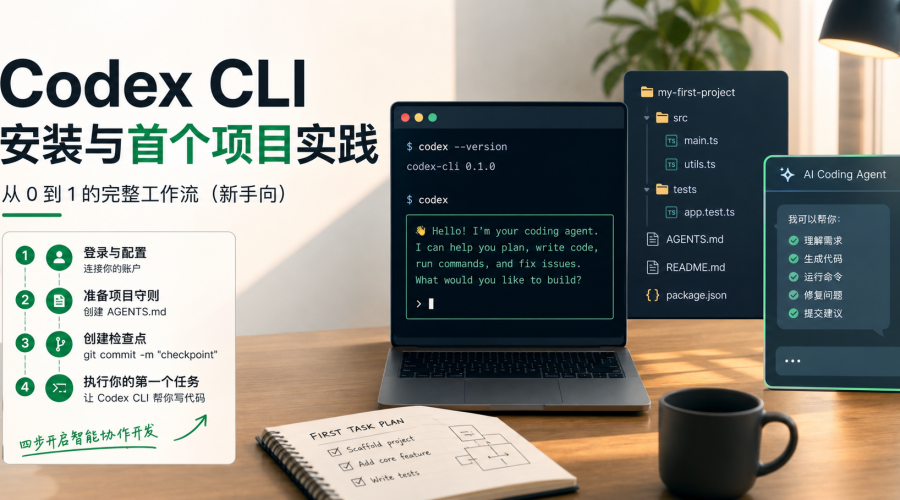
codex --version
不要被版本号本身困住。新手阶段更重要的是确认命令能运行、能登录、能进入你的项目目录。版本更新内容可以再看站内 Codex CLI 更新解读。
第一次登录:先用ChatGPT账号跑通
安装完成后,在终端输入:
codex
按照终端提示完成登录。对普通个人用户来说,优先用 ChatGPT 账号登录,比一上来配置 API Key 更容易理解,也更适合在本地项目里试用。
如果你是团队或自动化场景,需要把 Codex 接到自己的系统里,再考虑 API Key、环境变量和更严格的权限隔离。个人新手不要第一天就把所有能力打开,先让它在一个测试项目里跑通。
不要在桌面随便启动,要先进项目目录
Codex CLI 的关键边界是“当前目录”。你在哪个目录里启动,它就会围绕那个项目阅读、修改和运行命令。所以第一步应该是进入具体项目:
cd ~/projects/my-first-project
codex
不要在用户根目录、下载目录、桌面一堆杂文件的地方直接启动。更稳妥的做法是新建一个练习项目,里面只有 README、简单脚本和少量测试文件。等你熟悉它的行为后,再进入真实项目。
给项目写一个AGENTS.md
很多新手会直接对 Codex 说“帮我改这个项目”,结果它要么读太多文件,要么不知道你的偏好。更好的做法,是在项目根目录放一个 AGENTS.md,写清楚项目规则。
一个简单模板可以这样写:
# AGENTS.md

## 项目规则
- 修改前先说明计划。
- 优先保持现有代码风格,不做无关重构。
- 改完后运行 npm test 或说明为什么没运行。
- 不要读取 .env、密钥文件和无关目录。

## 常用命令
- 安装依赖:npm install
- 本地测试:npm test
- 类型检查:npm run typecheck
如果你想把项目规则写得更系统,可以参考 AGENTS.md、CLAUDE.md、Cursor Rules 分层教程。规则文件不是为了好看,而是为了让 AI 在每次任务里少猜、少跑偏。
第一次任务不要太大
新手第一次使用 Codex CLI,不建议直接让它“重构整个项目”或“把网站改成新风格”。更适合从低风险任务开始:
- 解释项目目录结构;
- 给 README 补一段安装说明;
- 为一个函数补单元测试;
- 定位一个报错,但先不要自动修改;
- 整理一份变更计划,让你确认后再执行。
可以这样提问:
请先阅读当前项目结构,不要修改文件。
总结这个项目的入口文件、测试命令和你建议先检查的3个风险点。
等你确认它读对了项目,再让它做小改动:
请只修改 README.md,补充本地启动步骤。
不要改其他文件。改完后说明你改了哪些段落。
改文件前先做Git检查点
AI 编程最怕的不是改错,而是改错后你不知道怎么退回。进入真实项目之前,先确认 Git 状态:
git status
如果当前改动是你想保留的,先提交或保存;如果是新任务,可以先建一个检查点:
git add .
git commit -m "checkpoint before codex task"
这样 Codex 改完后,你可以用 git diff 看它到底改了什么。关于版本管理习惯,可以继续看 AI编程版本管理教程。
权限和审批不要一开始开到最大
Codex CLI 能读文件、改文件、运行命令,这也是它强的地方。但新手阶段不要为了省一次确认,就把权限开得太大。尤其是这些动作要谨慎:
- 删除文件、批量移动目录;
- 修改数据库、生产配置、服务器脚本;
- 运行安装包、下载未知依赖;
- 读取
.env、密钥、浏览器数据或私密文档。
更详细的权限边界可以看 Codex CLI 权限怎么设置。我的建议是:第一次用,宁可多确认几次,也不要让它在你没看清的情况下自动执行高风险命令。
我的新手上手顺序
- 只从官方渠道安装 Codex CLI。
- 用
codex --version确认命令可用。 - 进入一个低风险练习项目。
- 写一个简单
AGENTS.md。 - 先让 Codex 只阅读和总结,不改文件。
- 做 Git 检查点。
- 让它改一个小文件。
- 用
git diff审查改动,再运行测试。
这套顺序看起来慢,但它能帮你建立正确手感。等你熟悉之后,再把 Codex CLI 放进更完整的工作流,比如代码审查、测试自动化、WordPress 发布检查。站内 普通人AI实践专题 里也会持续整理这类真实工作流。
老达点评
Codex CLI 对新手最大的价值,不是让你突然变成资深程序员,而是把“读项目、拆任务、改小步、跑检查”这套习惯变得更容易执行。它很适合个人站长、内容创作者、独立开发者用来维护自己的工具和网站。
但你要记住:终端里的 AI Agent 不是网页聊天框。它离你的文件、命令和账号更近,所以也更需要边界。先把安装、登录、项目规则、Git 检查点和验收流程跑顺,再追求复杂自动化。