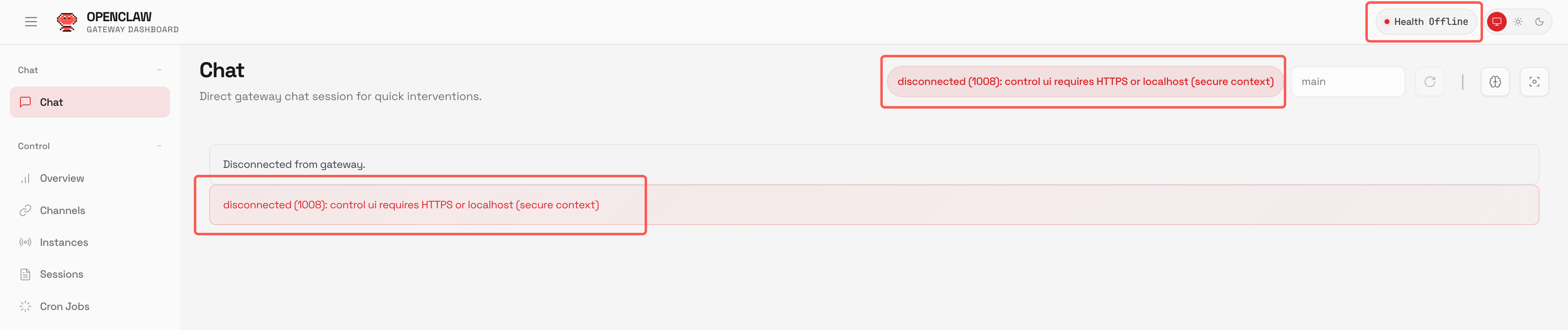
开启WebUI面板(Dashboard)
⚠️ 警告
开启OpenClaw WebUI面板 (Dashboard)会将你的OpenClaw暴露在公网环境中,由此带来极高的安全风险,可能受到网络攻击,因此腾讯云一键部署应用模板并不会默认开启WebUI面板(Dashboard),我们建议在非必要的情况下不要开启!!!
以下指引仅作为临时使用时的参考。
参考远程登录服务器部分的内容,前往轻量云Lighthouse控制台即可找到选购或重装完成的OpenClaw实例,点击页面内的登录按钮,使用OrcaTerm终端登录服务器,效果如下:
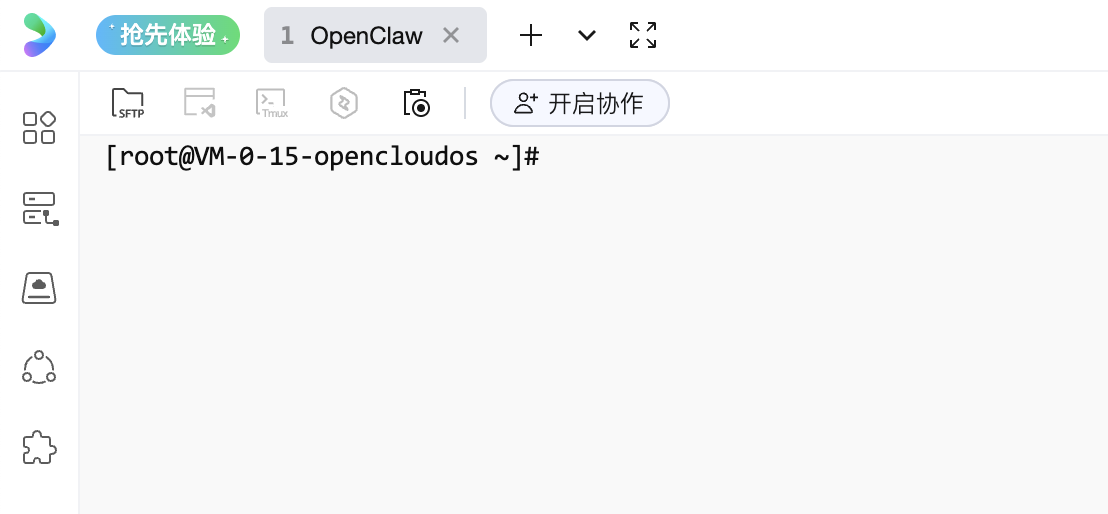
首先将如下命令复制并粘贴至OrcaTerm中运行:
clawdbot config set"gateway.bind""lan"
clawdbot config set"gateway.controlUi"'{"allowInsecureAuth" : true}'
loginctl enable-linger $(whoami) && export XDG_RUNTIME_DIR=/run/user/$(id -u)
clawdbot gateway restart
sed -n 's/.*"token": "\([^"]*\)".*/\1/p' /root/.openclaw/openclaw.json
效果如下:
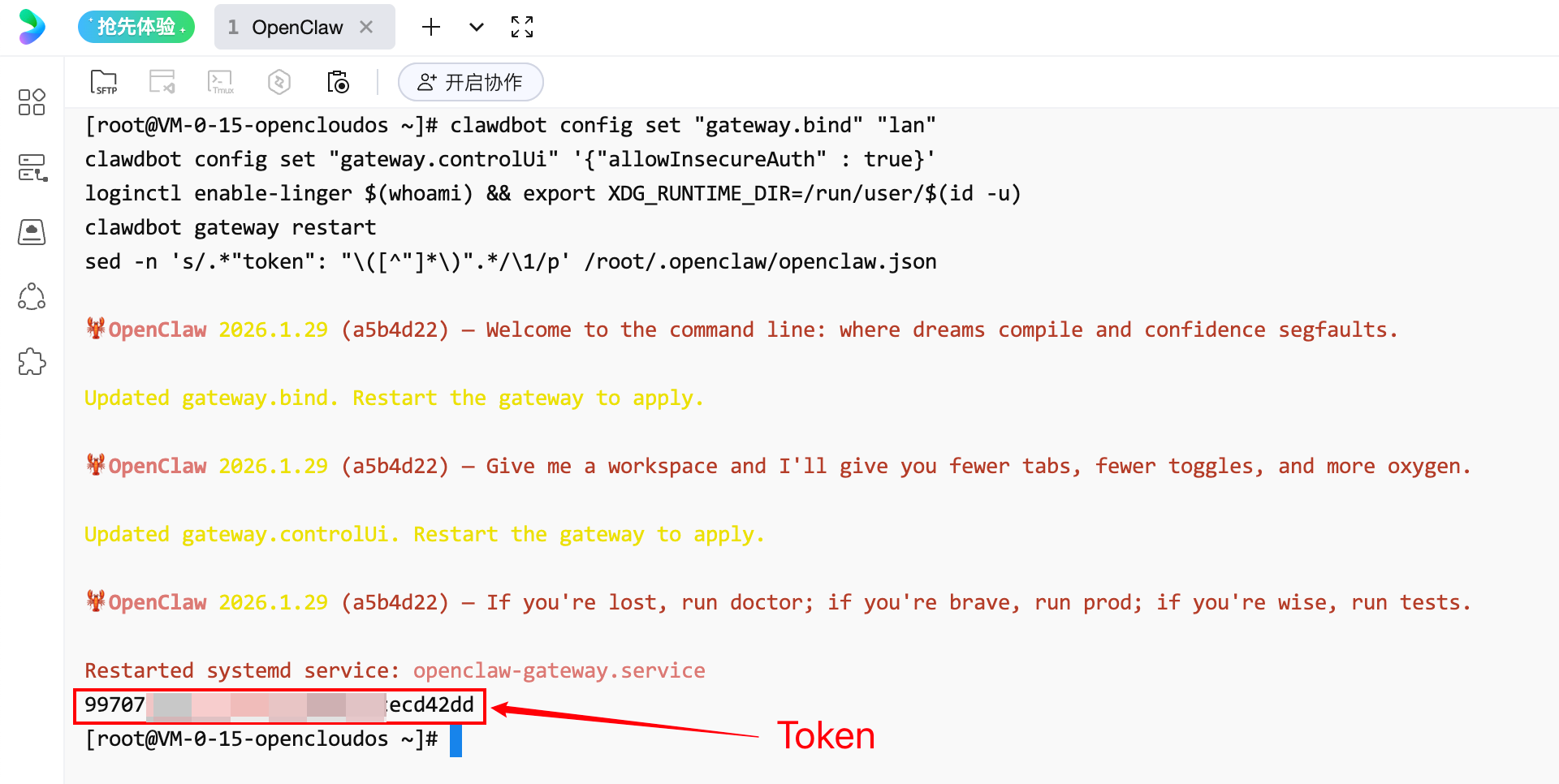
接下来在浏览器内输入如下链接,访问OpenClaw的WebUI(Dashboard):
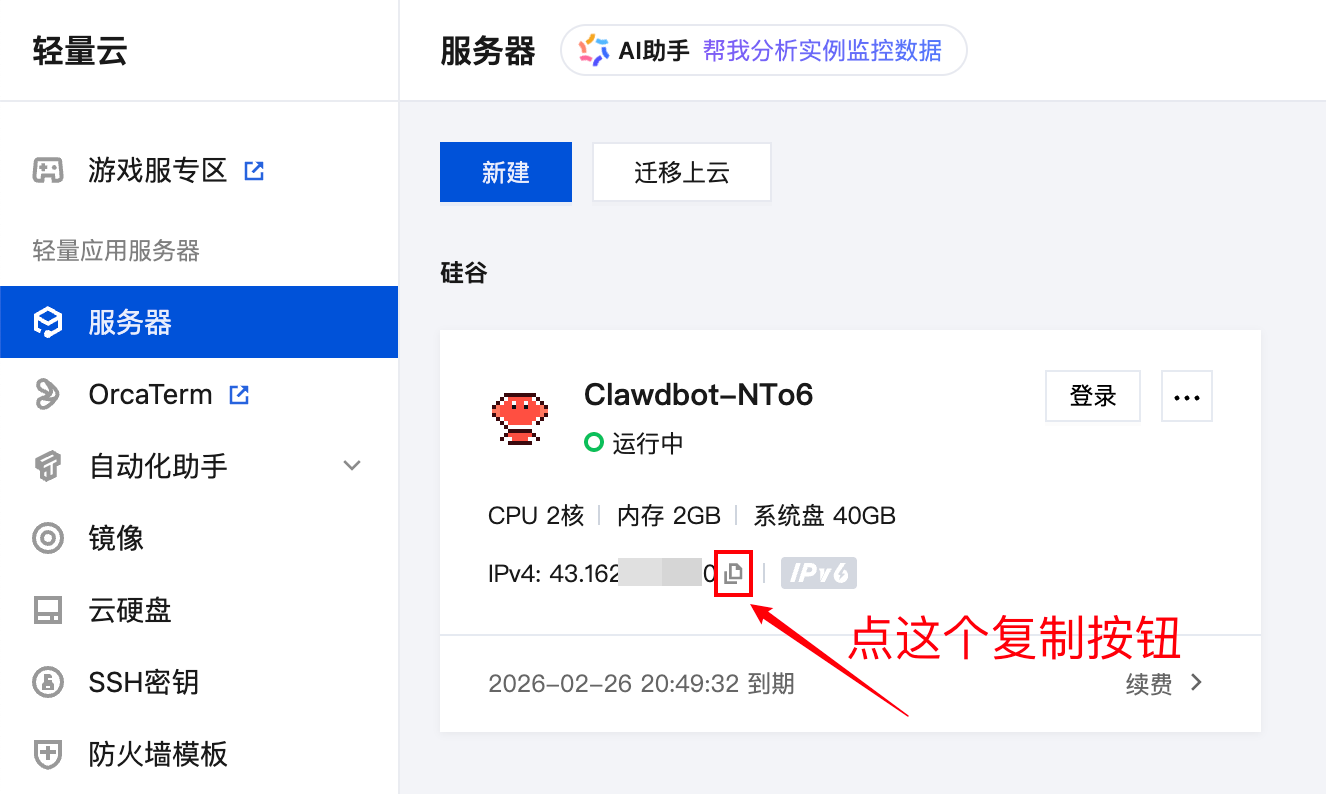
http://Lighthouse实例公网IP地址:18789注意链接中要带上端口号(默认为18789)。链接中提及的“Lighthouse实例公网IP地址”,可以把如下内容中的“Lighthouse实例公网IP地址”替换为如下图所示位置的IPv4地址:
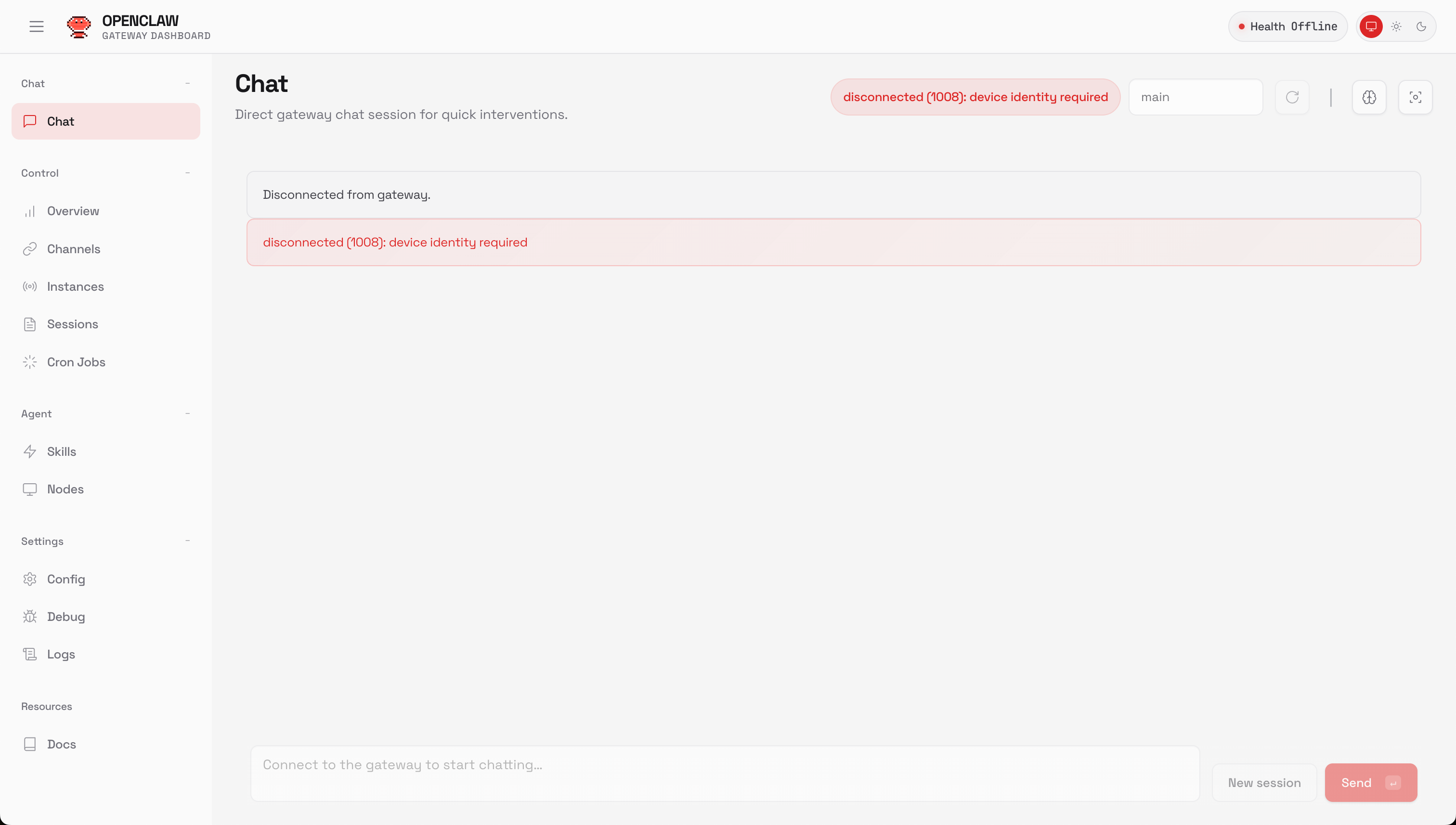
如果正常访问,我们会看到如下页面:
⚠️ 请注意严格保密你的Token!
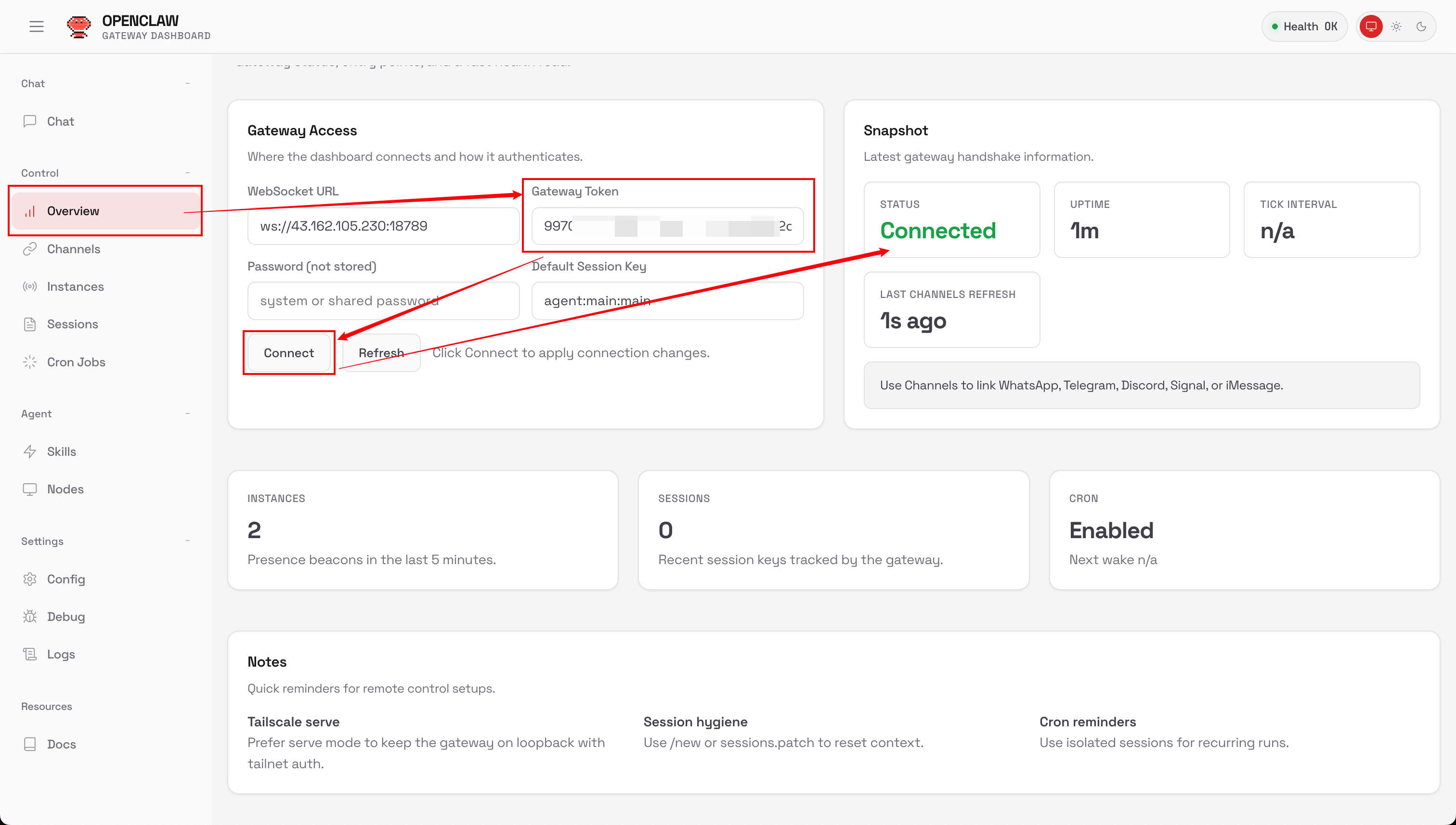
最后将我们在OrcaTerm中获取到的Token在WebUI(Dashboard)中的Overview > Gateway Token 中输入后,点击 Connect 即可:
关闭WebUI面板(Dashboard)
我们强烈建议你在使用结束后,及时关闭WebUI面板(Dashboard),避免持续将WebUI面板(Dashboard)暴露在公网环境下。
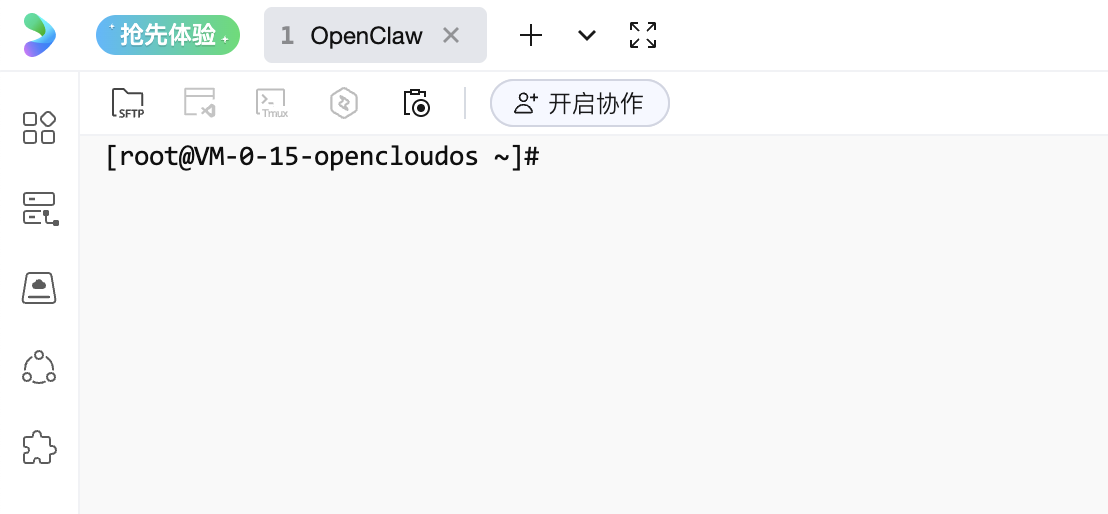
参考远程登录服务器部分的内容,前往轻量云Lighthouse控制台即可找到选购或重装完成的OpenClaw实例,点击页面内的登录按钮,使用OrcaTerm终端登录服务器,效果如下:
将如下命令复制并粘贴至OrcaTerm中运行:
clawdbot config set"gateway.controlUi"'{"allowInsecureAuth" : false}'
loginctl enable-linger $(whoami) && export XDG_RUNTIME_DIR=/run/user/$(id -u)
clawdbot gateway restart
接下来在浏览器内输入如下链接,访问OpenClaw的WebUI(Dashboard),验证是否已无法访问:
http://Lighthouse实例公网IP地址:18789出现如下图所示的内容,则说明已关闭: