前言
最近AI圈子里有个热门话题:本地部署大模型。相比动辄每月几十美元的ChatGPT Plus订阅,在本地跑一个开源大模型不仅能省下这笔开销,更重要的是数据完全掌握在自己手里,不用担心隐私泄露。
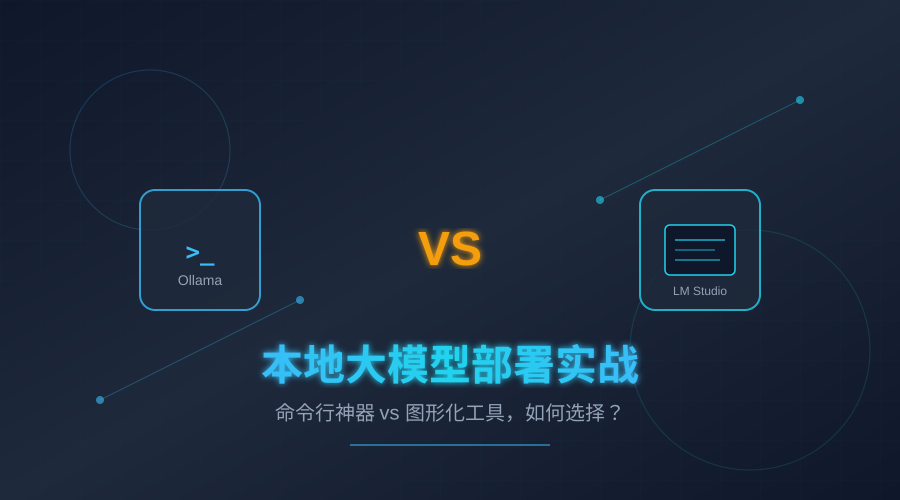
作为一个折腾过各种AI工具的老玩家,我今天想和大家分享一下我用过的两个主流本地大模型部署工具:Ollama 和 LM Studio。这两个工具我都深度使用过,各有特点,适合不同的使用场景。
一、什么是本地大模型?
在介绍工具之前,先简单科普一下什么是本地大模型。
简单来说,就是把像DeepSeek、Llama、Qwen这样的开源大语言模型下载到你的电脑或服务器上,直接在本地运行,不需要联网调用API。这样做有几个明显的好处:
1. 隐私安全:所有数据都在本地处理,不会上传到云端
2. 零成本:开源模型免费使用,没有API调用费用
3. 离线可用:没有网络也能用
4. 可定制性强:可以微调、量化,甚至自己训练
当然,本地部署也有门槛:需要一定的硬件配置(主要是显卡显存),以及对技术有一定了解。
二、Ollama:极简主义的命令行神器
2.1 简介
Ollama是一个开源的本地大模型运行工具,主打极简部署。它的核心理念是:一行命令,跑起大模型。
Ollama的GitHub仓库已经有超过10万star,是目前最受欢迎的本地大模型工具之一。它支持macOS、Windows、Linux三大平台,而且完全免费开源。
2.2 安装过程
Ollama的安装简单到令人发指:
macOS / Linux:
curl -fsSL https://ollama.com/install.sh | sh
Windows:
irm https://ollama.com/install.ps1 | iex
就这一行命令,等几分钟,Ollama就装好了。它会自动下载必要的依赖,配置好环境变量,启动后台服务。
2.3 运行模型
安装完成后,运行模型同样简单:
# 运行 DeepSeek-R1 模型
ollama run deepseek-r1

# 运行 Llama 3.2

ollama run llama3.2

# 运行 Qwen 2.5

ollama run qwen2.5
第一次运行某个模型时,Ollama会自动从它的模型库下载模型文件。下载完成后,就会进入交互式对话界面,你可以直接和模型聊天。
2.4 Ollama 的核心特点
1. 命令行优先
Ollama完全基于命令行操作,没有图形界面。这对于程序员来说很友好,可以用脚本自动化,可以集成到工作流中。
2. REST API
Ollama内置了一个REST API服务(默认端口11434),你可以用curl或者任何编程语言调用:
curl http://localhost:11434/api/chat -d '{
  "model": "deepseek-r1",
  "messages": [{
    "role": "user",
    "content": "你好,介绍一下自己"
  }],
  "stream": false
}'
这意味着你可以把Ollama集成到自己的应用里,或者配合Open WebUI等第三方界面使用。
3. Modelfile 自定义
Ollama支持用Modelfile来自定义模型行为,比如设置系统提示词、调整温度参数、导入自定义模型等:
FROM llama3.2

SYSTEM """你是一个专业的编程助手,擅长Python和JavaScript。回答要简洁明了。"""

PARAMETER temperature 0.7

PARAMETER top_p 0.9
4. 生态丰富
由于Ollama的API设计简洁,社区开发了大量配套工具:
- Open WebUI:功能强大的Web界面
- Lobe Chat:现代化的聊天界面
- Chatbox:跨平台桌面客户端
- 各种IDE插件(VS Code、JetBrains等)
2.5 Ollama 的适用场景
- 技术开发者,习惯命令行操作
- 需要把大模型集成到自动化脚本或应用中
- 服务器部署,无图形界面环境
- 追求极简、轻量级的用户
三、LM Studio:功能全面的图形化工具
3.1 简介
如果说Ollama是”极客风”,那LM Studio就是”大众友好型”。它提供了一个完整的图形界面,让不懂命令行的普通用户也能轻松运行本地大模型。
LM Studio同样支持macOS、Windows、Linux,基础功能免费,部分高级功能需要付费(但免费版已经足够强大)。
3.2 安装过程
LM Studio的安装也很直观:
1. 访问 https://lmstudio.ai/download
2. 下载对应系统的安装包
3. 双击安装,按向导完成
安装完成后,打开软件,你会看到一个现代化的界面,左侧是模型管理,中间是聊天窗口,右侧是设置面板。
3.3 运行模型
LM Studio运行模型的流程:
1. 下载模型:点击左侧”搜索”,输入模型名称(如”deepseek-r1″),从Hugging Face下载
2. 加载模型:下载完成后,点击”加载模型到内存”
3. 开始聊天:在中间的聊天框输入内容即可
整个过程都是图形化操作,不需要记任何命令。
3.4 LM Studio 的核心特点
1. 精美的图形界面
LM Studio的界面设计非常用心,聊天体验接近ChatGPT官方客户端。支持Markdown渲染、代码高亮、图片显示等。
2. 内置模型搜索
直接在软件内搜索Hugging Face的模型库,一键下载。支持GGUF格式(llama.cpp)和MLX格式(Apple Silicon专用)。
3. 文档问答(RAG)
这是LM Studio的一大亮点。你可以上传PDF、Word、TXT等文档,LM Studio会自动建立索引,然后你可以针对文档内容提问。整个过程完全离线,隐私无忧。
4. OpenAI 兼容 API
LM Studio可以启动一个兼容OpenAI API格式的本地服务器,端口和密钥都可以自定义。这意味着你可以把LM Studio当成OpenAI API的本地替代品,很多应用只需要改一下base_url就能无缝切换。
5. 多模型并行
可以同时加载多个模型,在不同对话窗口中使用不同模型,方便对比测试。
6. 丰富的参数调节
在图形界面中就能调整temperature、top_p、max_tokens等各种生成参数,实时生效。
7. MCP 支持
最新版本支持MCP(Model Context Protocol),可以连接各种MCP服务器,扩展模型的能力(比如访问文件系统、数据库、搜索引擎等)。
8. 无头模式(Headless)
LM Studio还提供了一个命令行版本叫”llmster”,可以在没有图形界面的服务器上运行,适合部署场景。
3.5 LM Studio 的适用场景
- 普通用户,不熟悉命令行
- 需要图形化界面进行交互
- 需要文档问答(RAG)功能
- 想快速对比不同模型的效果
- 需要OpenAI兼容API进行开发测试
四、Ollama vs LM Studio 详细对比
| 对比维度 | Ollama | LM Studio |
|---|---|---|
| 操作方式 | 命令行 | 图形界面 |
| 学习曲线 | 较陡(需熟悉命令行) | 平缓(开箱即用) |
| 安装难度 | 极简(一行命令) | 简单(下载安装包) |
| 模型获取 | 官方库(ollama.com/library) | Hugging Face 搜索下载 |
| 界面体验 | 需配合第三方UI | 内置精美聊天界面 |
| 文档问答 | 需配合其他工具 | 内置RAG功能 |
| API支持 | 原生REST API | OpenAI兼容API |
| 生态集成 | 极丰富(大量第三方工具) | SDK支持(JS/Python) |
| 自定义程度 | 高(Modelfile) | 中等(图形化设置) |
| 服务器部署 | 非常适合 | 有无头模式可选 |
| 资源占用 | 较低 | 较高(图形界面) |
| 价格 | 完全免费开源 | 基础免费,高级功能付费 |
4.1 易用性对比
LM Studio 胜出
如果你不是技术人员,或者只是想在本地快速体验大模型,LM Studio无疑是更好的选择。它的图形界面直观友好,不需要学习任何命令,几分钟就能上手。
Ollama虽然安装简单,但后续使用都需要命令行操作,对普通用户有一定门槛。
4.2 灵活性对比
Ollama 胜出
Ollama的命令行特性让它在自动化、脚本化场景下更有优势。你可以轻松地把Ollama集成到CI/CD流程、自动化脚本、或者自己的应用中。
此外,Ollama的Modelfile提供了强大的自定义能力,可以精细控制模型的各种参数和行为。
4.3 功能丰富度对比
LM Studio 胜出
LM Studio内置了更多开箱即用的功能,尤其是文档问答(RAG)功能非常实用。如果你需要让AI帮你分析文档、总结PDF,LM Studio是更好的选择。
Ollama本身功能比较纯粹,需要配合Open WebUI等第三方工具才能实现类似功能。
4.4 生态和社区对比
Ollama 胜出
Ollama的社区更活跃,生态更丰富。由于它的API设计简洁,大量第三方工具和平台都支持Ollama,比如:
- Continue(VS Code AI编程插件)
- Claude Code、Codex(AI编程助手)
- Open WebUI、Lobe Chat(Web界面)
- Dify、Flowise(AI工作流平台)
4.5 服务器部署对比
Ollama 胜出
Ollama天生就是为服务器环境设计的,没有图形界面依赖,资源占用低,非常适合在Linux服务器上部署。很多云服务商都提供预装Ollama的镜像。
LM Studio虽然也有无头模式,但主要还是面向桌面用户设计的。
五、我的实际使用经验
5.1 日常使用场景
Ollama 场景:
- 在服务器上部署,给多个应用提供大模型能力
- 配合Open WebUI,搭建团队内部的AI助手
- 在脚本中自动化调用大模型处理文本
- 快速测试新发布的开源模型
LM Studio 场景:
- 本地快速体验新模型,对比不同版本效果
- 分析PDF文档,提取关键信息
- 给非技术同事演示本地大模型
- 开发测试时作为OpenAI API的本地替代品
5.2 硬件配置建议
本地运行大模型,硬件是关键。以下是我的建议:
入门级(7B参数模型):
- 内存:16GB+
- 显卡:8GB显存(如RTX 3060 12GB、RTX 4060)
- 可以流畅运行:Llama 3.2 7B、Qwen 2.5 7B、DeepSeek-R1 7B
进阶级(13B-32B参数模型):
- 内存:32GB+
- 显卡:16GB+显存(如RTX 3090、RTX 4090、Apple M3 Max)
- 可以流畅运行:Llama 3.1 70B(量化版)、DeepSeek-R1 32B
专业级(70B+参数模型):
- 内存:64GB+
- 显卡:24GB+显存(如RTX 4090、A100)
- 或者多卡并联
注意: 如果显存不够,可以使用量化版本(Q4、Q5、Q8),牺牲一些精度换取更低的显存占用。
5.3 模型选择建议
中文场景首选:
- DeepSeek-R1:推理能力强,中文表现优秀,开源可商用
- Qwen 2.5:阿里云出品,中文理解能力顶尖
- ChatGLM3/4:智谱AI出品,适合中文对话
英文/通用场景:
- Llama 3.1/3.2:Meta出品,生态最丰富
- Mistral/Mixtral:欧洲团队,性能强劲
- Gemma:Google出品,轻量高效
编程场景:
- DeepSeek-Coder:代码能力出色
- CodeLlama:Meta的编程专用模型
- Qwen-Coder:阿里云的代码模型
六、总结与建议
6.1 选择建议
选 Ollama,如果你:
- 习惯命令行操作
- 需要把大模型集成到自动化流程
- 在服务器上部署,没有图形界面
- 追求极简、轻量级
- 想配合丰富的第三方工具生态
选 LM Studio,如果你:
- 不熟悉命令行,想要图形界面
- 需要文档问答(RAG)功能
- 想快速对比不同模型效果
- 需要OpenAI兼容API进行开发测试
- 给非技术用户部署本地大模型
6.2 我的最终建议
其实这两个工具并不是互斥的,我目前的方案是两者都用:
- 服务器上跑Ollama:作为基础服务,给各种应用提供大模型API
- 本地电脑装LM Studio:用于日常交互、文档分析、模型测试
这样既能享受Ollama的灵活性和生态,又能利用LM Studio的图形界面和丰富功能。
6.3 写在最后
本地部署大模型已经越来越成熟,无论是Ollama还是LM Studio,都能让你在自己的设备上体验强大的AI能力。数据隐私、零成本、离线可用,这些优势让本地部署成为越来越多人的选择。
如果你还没尝试过,不妨今天就动手试试。从Ollama的一行安装命令开始,或者下载LM Studio体验图形界面,开启你的本地AI之旅。
有什么具体问题,欢迎在评论区交流。毕竟,折腾AI工具的过程本身,就是一件很有趣的事情。
参考链接:
- Ollama 官网:https://ollama.com
- Ollama GitHub:https://github.com/ollama/ollama
- LM Studio 官网:https://lmstudio.ai
- Hugging Face 模型库:https://huggingface.co/models